UR22CがMacで認識しない?ドライバーでも直らない時の解決方法【実体験】

ギターのこと

「UR22CがMacで認識しない…」
「ドライバーを入れ直してもダメ…」

そんなトラブルで困っていませんか?

私自身、久しぶりにギター録音をしようとした際に同じ症状に遭遇しました。
公式サイトの手順通りにドライバーの再インストールやOSアップデートを試しても改善せず、完全に詰み状態…。

しかし原因は、意外すぎる“接続方法のミス”でした。

この記事では、UR22CがMacで認識しない時の原因と、実際に解決した方法を解説します。


UR22CがMacで認識しない主な原因

まず、一般的によくある原因を整理しておきます。

ドライバーの問題

Steinberg製のオーディオインターフェースは、専用ドライバーが必要です。

  • ドライバー未インストール
  • 古いバージョンのまま
  • OSとの非互換

👉まずは公式ドライバーを確認しましょう。


macOSとの互換性

OSアップデート後に認識しなくなるケースもあります。

特にM1/M2/M3チップ搭載Macでは、対応状況に注意が必要です。


ケーブル・USBポートの問題

意外と多いのがここです。

  • ケーブルの断線
  • USBハブの不具合
  • 変換アダプタの相性

【実体験】原因は“接続方法”だった

私の場合、上記すべてを試しても改善しませんでした。

しかし翌日、ふと気づいたのが

👉「接続の順番と向き」

でした。


私の環境

  • MacBook Pro(USB-Cのみ)
  • UR22C(付属ケーブルはUSB-A)
  • USB-C変換アダプタを使用

間違っていた接続方法

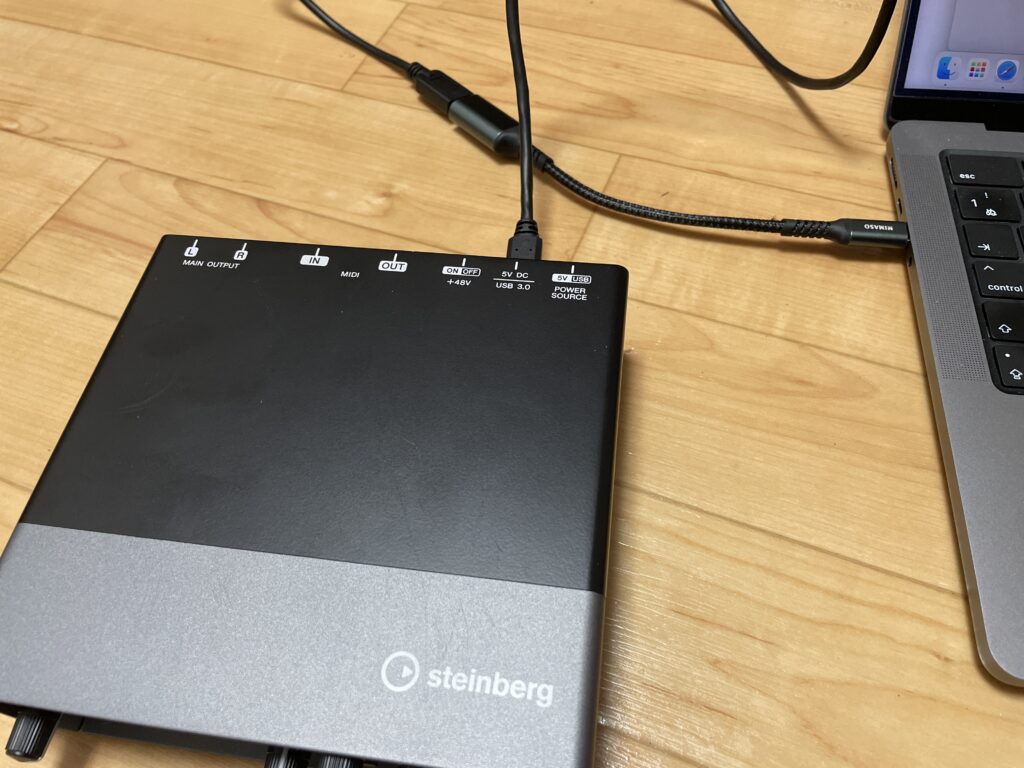
変換ケーブルをUR22C側に、mac側にUR22C付属のケーブルを接続

これだと認識しませんでした。


正しい接続方法

UR22C → 付属USBケーブル → 変換アダプタ → Mac

👉つまり
変換アダプタはMac側に接続する必要がある

これだけであっさり認識しました。


なぜこの問題が起きるのか?

USB-C変換アダプタは製品によって仕様が異なり、

  • 電力供給
  • データ通信

の扱いが違います。

そのため接続位置によっては、正常に認識されないことがあります。


UR22Cが認識しない時のチェックリスト

同じような症状の方は、以下を順番に確認してください。

① ドライバーを再インストール

最新版を入れ直す


② Macを再起動

意外とこれで直ることも多いです


③ ケーブルを確認

別のUSBケーブルで試す


④ USBポート・ハブを変更

直接接続 or 別のポートへ


⑤ 接続方法を見直す(重要)

今回のように

👉「どこに変換アダプタを挟むか」

を確認してください


おすすめのUSB-C変換アダプタ

今回のようなトラブルを防ぐためには、信頼性の高い変換アダプタを使うことが重要です。

安価すぎるものは接続不良の原因になることもあります。

👉安定性の高いUSB-Cアダプタをチェックする

NIMASO USB C 変換 アダプタ (Type C – USB 3.0 メス) 20CM OTG ケーブル タイプC 変換コネクター

価格:1151円~
(2026/2/25 11:50時点)
感想(0件)


UR22Cはこんな人におすすめ

  • 自宅でギター録音をしたい
  • Logic Proを使っている
  • 初めてのオーディオインターフェース

👉コスパが非常に高く、初心者にも扱いやすい機材です

YAMAHA URX22C エレキギターDTM初心者セット 初めてのDTMにオススメ! steinberg UR22C後継機種 ヤマハ

価格:35500円
(2026/2/25 11:52時点)
感想(2件)


まとめ

UR22CがMacで認識しない場合、

  • ドライバー
  • OS
  • ケーブル

だけでなく

👉接続方法(特に変換アダプタの位置)

も必ず確認してください。

私のように、意外な原因で解決するケースもあります。


関連記事

・オーディオインターフェースのおすすめ
・Logic Proの始め方
・自宅でのギター録音方法

👉DTM初心者向けの記事も書いていますのでぜひ参考にしてください

コメント