「ギターの演奏動画をYouTubeやInstagramに投稿してみたい」
「弾いてみた動画は、どんな手順で作ればいいの?」
「スマホだけでもギター動画を作れる?」
このように悩んでいる方に向けて、今回はギターの弾いてみた動画を作る方法を紹介します。
私はこれまでバンド活動や全国ツアーを経験し、現在はギター講師として活動しています。
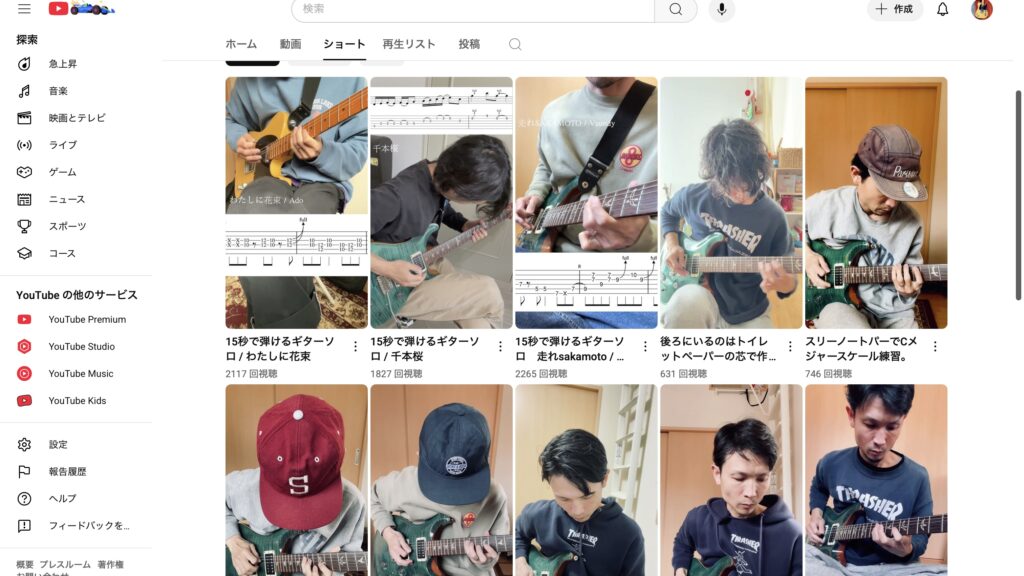
YouTubeへのギター動画投稿も5年ほど続けており、最近は短いギターソロや初心者向けのショート動画を中心に投稿しています。
実際に私がギター動画を作るときの流れは、次の4ステップです。
- ギターを録音する
- スマホで演奏している姿を撮影する
- TAB譜を作成する
- 音源と映像を編集する
この記事では、私が実際に使っている機材やソフトも紹介しながら、初心者にも分かりやすく解説します。
「まずはスマホだけで簡単に作りたい」という方に向けた方法も紹介するので、ぜひ参考にしてください。
ギターの弾いてみた動画はスマホだけでも作れる
最初に結論をお伝えすると、ギターの演奏動画はスマホだけでも作れます。
ギターアンプやアコースティックギターの近くにスマホを置き、そのまま演奏を撮影するだけでも動画として成立します。
最初から高価なカメラやパソコンをそろえる必要はありません。
ただし、スマホで映像と音を同時に録る方法には、
- ギターの音が小さくなる
- 伴奏との音量バランスが取りにくい
- 演奏を間違えると最初から撮り直しになる
- 部屋の反響音や生活音が入りやすい
といったデメリットもあります。
そのため、ある程度きれいな音で動画を作りたい場合は、ギターの音源と映像を別々に録る方法がおすすめです。
私も基本的には、先にギターを録音して音源を完成させてから、その音源に合わせて演奏している姿を撮影しています。
ギター動画の作り方は2パターン
ギター動画の作り方は、大きく分けると次の2つです。
スマホだけで撮影する方法
スマホのカメラを使い、映像とギターの音を同時に録ります。
準備が少なく、撮影後の編集もほとんど必要ありません。
まずは自分の演奏を記録したい方や、SNSへの投稿を試してみたい方に向いています。
ギターの音と映像を別々に録る方法
パソコンやオーディオインターフェースを使って、先にギターの音を録音します。
その後、完成した音源に合わせて演奏している姿をスマホで撮影し、編集ソフトで音と映像を組み合わせます。
少し手間はかかりますが、ギターの音を細かく調整できるため、完成度の高い動画を作れます。
この記事では、私が普段行っている音源と映像を別々に録る方法を中心に紹介します。
ギター動画の制作に使っている機材とソフト
私がギター動画を作るときに使っているものは、次のとおりです。
- エレキギター
- MacBook Pro
- iPhone
- オーディオインターフェース
- ギターケーブル
- ヘッドホン
- DAWソフト
- TAB譜作成ソフト
- 動画編集ソフト
ギターの録音には、オーディオインターフェースのSteinberg UR22Cを使用しています。
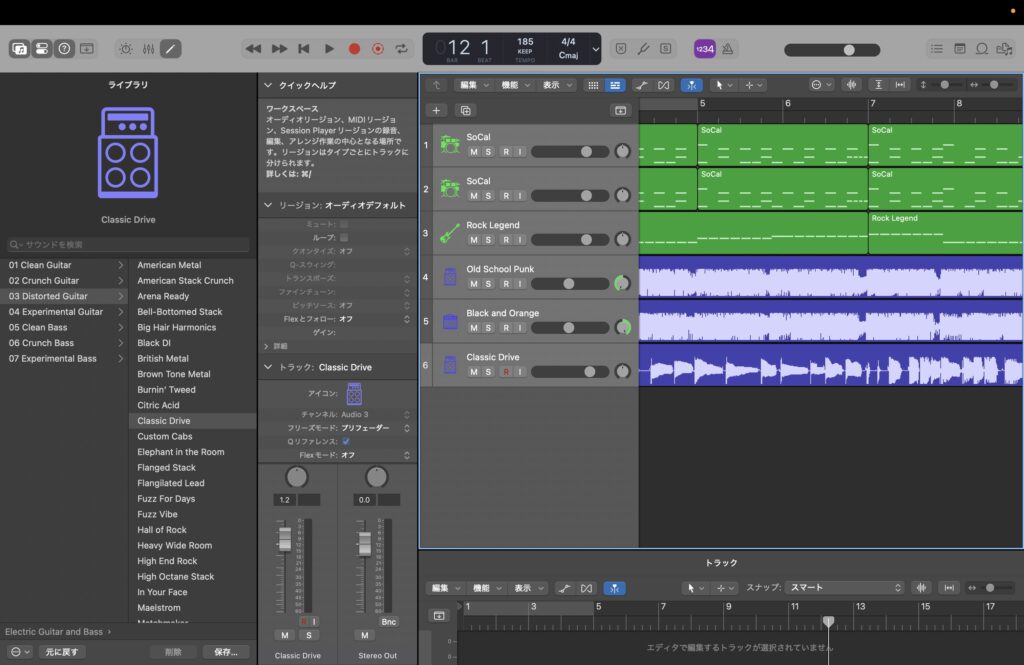
UR22CをMacBook Proにつなぎ、DAWソフトのLogic Proでギターを録音しています。
動画撮影はiPhone、TAB譜の作成にはMuseScore、動画編集にはFinal Cut Proを使用しています。
ただし、最初からすべて同じ機材を用意する必要はありません。
動画撮影は現在使っているスマホで十分ですし、動画編集もスマホの無料アプリやパソコンの無料ソフトから始められます。
音質を少しずつ良くしていきたい方は、まずオーディオインターフェースの導入を検討するとよいでしょう。
 | 【マラソン期間中 エントリーでさらにP5倍】YAMAHA URX22C エレキギターDTM初心者セット 初めてのDTMにオススメ! steinberg UR22C後継機種 ヤマハ 価格:38000円 |

※「URX22C」と「UR22C」は、ブランド名とわずかなデザインが異なるだけで、中身の性能や機能、価格は全く同じ製品です。2025年秋にヤマハがスタインバーグのハードウェア製品をリブランディングしたため、製品名と型番が「UR22C」から「URX22C」へ移行しました。
UR22CがMacで認識されない場合は、次の記事も参考にしてください。
STEP1|ギターの音を録音する
最初にギターの音源を作ります。
私はMacBook ProにUR22Cを接続し、Logic Proで録音しています。
動画の内容によって異なりますが、次のような順番で音を重ねることが多いです。
- ドラムを打ち込む
- ベースを打ち込む
- バッキングギターを録音する
- リードギターやギターソロを録音する
- 全体の音量を調整する
ギターソロの解説動画などでは、リードギターだけを録音することもあります。
ギター動画を作るからといって、必ずしもすべてのパートを作り込む必要はありません。
最初は短いギターフレーズやイントロだけでも十分です。
録音するときのポイント
録音するときは、ギターの入力音量を上げすぎないように注意します。
音量が大きすぎると音が割れてしまい、録音後に修正するのが難しくなります。
また、いきなり曲全体を録音するのではなく、最初に10~20秒ほどテスト録音するのがおすすめです。
テスト録音を聞きながら、
- ギターの音量
- 伴奏とのバランス
- 歪みの強さ
- ノイズの有無
- 左右の音の広がり
などを確認します。
短いショート動画であれば、曲全体ではなく、イントロやギターソロなどの印象的な部分だけを録音すると制作時間を抑えられます。
STEP2|スマホで演奏している姿を撮影する
音源が完成したら、次に演奏している姿を撮影します。
私はiPhoneのカメラを使って撮影しています。
高価な一眼レフカメラなどを持っていなくても、現在のスマホであれば十分きれいな動画を撮影できます。
撮影するときは、先ほど録音した音源をパソコンなどで再生し、それに合わせて演奏します。
スマホで撮影したときの音声は、映像と録音した音源を合わせるための目印として使います。
最終的にはスマホ側の音声を消し、Logic Proで録音したギター音源に差し替えます。
撮影前に手を叩くと編集しやすい
録音した音源と映像を別々に撮る場合は、撮影の最初に一度手を叩いておくと編集しやすくなります。
手を叩いた瞬間の音は、編集画面の波形に大きく表示されます。
スマホで録った音と完成音源の波形を合わせることで、映像と音のタイミングを調整しやすくなります。
ギター動画を撮影するときの構図
初心者向けの解説動画では、次の部分が見える構図がおすすめです。
- 左手の押さえ方
- ギターの指板
- 右手のピッキング
- ギター全体の位置
手元が画面から切れていると、視聴者が弾き方を確認できません。
自分の姿をかっこよく見せることも大切ですが、解説動画では「どこを押さえて、どう弾いているか」が伝わることを優先しましょう。
YouTubeの通常動画を作る場合は横向き、YouTube ShortsやInstagramリールを中心に投稿する場合は縦向きで撮影すると使いやすくなります。
撮影時の明るさにも注意する
部屋が暗いと、スマホの画質が一気に悪くなります。
窓から入る自然光を利用するか、自分の正面や斜め前からライトを当てるだけでも見やすくなります。
背後に明るい窓があると、ギターや手元が暗く映るため注意してください。
STEP3|動画に表示するTAB譜を作成する
次に、動画で演奏しているフレーズのTAB譜を作成します。
TAB譜は必須ではありません。
演奏を見せることが目的の動画であれば、TAB譜がなくても問題なく投稿できます。
ただし、初心者向けの練習動画やフレーズ解説動画では、TAB譜があることで視聴者が実際にギターを弢きやすくなります。
単なる「弾いてみた動画」ではなく、見た人が練習に使える動画になるのが大きなメリットです。
私はTAB譜の作成にMuseScoreを使っています。
無料で利用でき、通常の五線譜とTAB譜を一緒に作成できるため、以前から使い続けています。
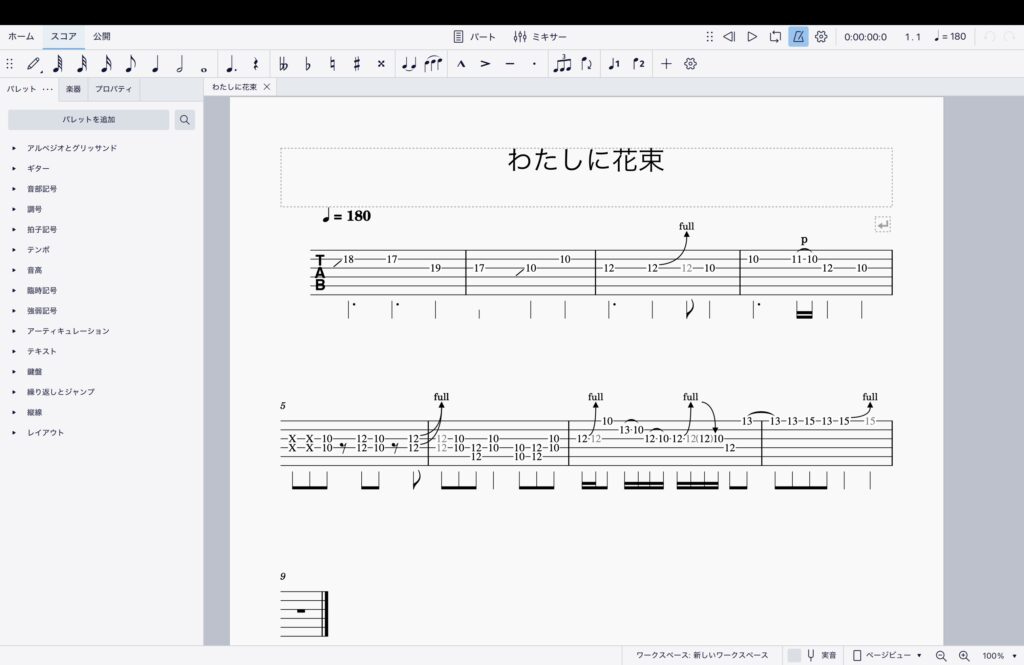
TAB譜を作成したら、画像データとして書き出します。
その画像を動画編集ソフトに読み込み、演奏している映像の下部などに表示します。
TAB譜は大きく表示する
スマホで動画を見る人が多いため、TAB譜の文字や数字が小さすぎると読めません。
特に縦型のショート動画では表示できる横幅が狭いため、1画面に長い譜面を入れないことが大切です。
2小節や4小節ごとに分けて表示すると、スマホでも確認しやすくなります。
市販曲の楽譜やTAB譜を扱う場合は、楽曲や楽譜に関する権利にも注意してください。
STEP4|ギターの音源と映像を編集する
録音、撮影、TAB譜の準備が終わったら、最後に動画を編集します。
私はFinal Cut Proを使用していますが、今回紹介している程度の編集であれば、無料の動画編集ソフトでも対応できます。
基本的な編集の流れは次のとおりです。
- 撮影した動画を読み込む
- 録音したギター音源を読み込む
- 映像と音源のタイミングを合わせる
- スマホで録音された音声を消す
- TAB譜やタイトルを入れる
- 不要な前後部分をカットする
- 動画データとして書き出す
最も重要なのは、映像とギターの音を正確に合わせることです。
ピッキングした瞬間やチョーキングを始める瞬間を確認しながら、少しずつ音源の位置を調整します。
タイミングが合ったら、スマホ側の音声をミュートします。
最終的に聞こえる音は、Logic Proで録音・調整した音源だけにします。
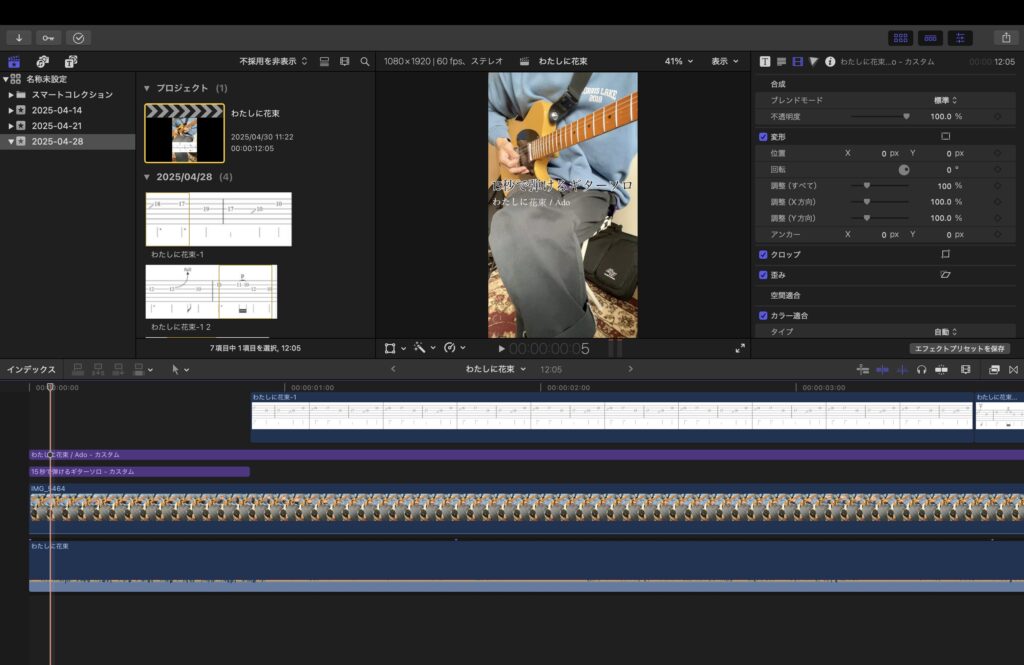
編集はやりすぎなくても大丈夫
最初から派手なエフェクトや細かい画面切り替えを入れる必要はありません。
ギター動画では、
- 演奏が見やすい
- ギターの音が聞きやすい
- TAB譜が読みやすい
- 何を弾いている動画かすぐ分かる
という点のほうが重要です。
まずはカット、音声の差し替え、文字入れの3つができれば十分です。
ショート動画を作るときのポイント
短いギター動画を作る場合は、動画の最初から演奏を始めるのがおすすめです。
長いあいさつや説明を入れると、演奏が始まる前に離脱される可能性があります。
私がショート動画を作るときは、イントロやギターソロなど、曲の中でも特に印象的な部分を切り取ることが多いです。
例えば、次のような内容は短い動画と相性がよいでしょう。
- 有名曲のイントロ
- 15秒前後のギターソロ
- 初心者でも弾ける短いフレーズ
- パワーコードの練習フレーズ
- チョーキングやスライドの解説
- 子どもでも弾ける簡単なメロディー
タイトルも、動画の内容がすぐ伝わるものにします。
例としては、次のようなタイトルが考えられます。
「15秒で弾けるギターソロ」
「初心者でも弾ける〇〇のイントロ」
「TAB譜付き|〇〇をギターで弾いてみた」
「パワーコードだけで弾けるロックの定番曲」
動画とブログ記事を組み合わせる場合は、YouTubeでは短く演奏を見せ、ブログで詳しい弾き方や練習方法を解説する流れがおすすめです。

ギターの弾いてみた動画と著作権について
市販されている曲の弾いてみた動画を投稿するときは、著作権にも注意が必要です。
YouTubeなど、JASRACと利用許諾契約を結んでいる動画投稿サービスでは、自分で演奏したJASRAC管理楽曲を投稿する場合、個人での手続きが不要となるケースがあります。
ただし、市販のCDやダウンロードした原曲音源を動画にそのまま使用する場合は、楽曲の著作権とは別に、レコード会社やアーティストなどが持つ著作隣接権の確認が必要です。
「自分でギターを演奏しているから、どんな音源を使っても大丈夫」というわけではありません。
投稿するサービスのルールや楽曲の権利状況を確認し、不明な場合は原曲音源の使用を避けるほうが安心です。
YouTube Shortsで楽曲を使用する場合は、YouTubeが用意している音源ライブラリを利用する方法もあります。
ギター動画の作り方に関するよくある質問
顔を映さなくてもギター動画は作れますか?
顔を映さなくても問題ありません。
ギターの指板と両手が見えるように撮影すれば、演奏動画や初心者向けの解説動画として十分成立します。
TAB譜は必ず作ったほうがいいですか?
演奏を見せるだけの動画であれば、TAB譜はなくても問題ありません。
ただし、初心者向けの動画ではTAB譜を表示したほうが、視聴者が実際に練習しやすくなります。
ブログの記事にも同じTAB譜を掲載すれば、動画とブログの両方で活用できます。
動画とギターの音がズレる場合はどうすればいいですか?
撮影開始時に手を叩き、その音の波形を目印に合わせる方法がおすすめです。
その後、ピッキングやチョーキングの瞬間を拡大して確認し、音源の位置を細かく調整します。
動画の後半になるほど少しずつズレる場合は、動画や音声の設定が異なっている可能性もあります。
動画編集ソフトはFinal Cut Proでないとダメですか?
Final Cut Proでなくても問題ありません。
映像のカット、音声の差し替え、文字や画像の挿入ができれば、無料の編集ソフトやスマホアプリでもギター動画を作れます。
まとめ|まずは短いギターフレーズから動画にしてみよう
今回は、ギターの弾いてみた動画を作る方法を紹介しました。
私が行っている基本的な流れは、次の4ステップです。
- Logic Proでギターを録音する
- 完成した音源に合わせてiPhoneで撮影する
- MuseScoreでTAB譜を作成する
- Final Cut Proで音源と映像を編集する
一見すると難しそうですが、一度流れを覚えれば、毎回ほぼ同じ手順で動画を作れます。
最初から曲をフルコーラスで撮影する必要はありません。
まずはイントロや短いギターソロなど、15~30秒程度のフレーズから始めてみるのがおすすめです。
動画を作ることで、自分の演奏を客観的に確認できるようになります。
ギターの練習にもなり、完成した動画を誰かに見てもらえる楽しさもあります。
私のYouTubeチャンネルでも、初心者向けのギターフレーズや短いギターソロを紹介しています。
チャンネル登録もしていただけるとうれしいです。
最後まで読んでいただき、ありがとうございました。



コメント